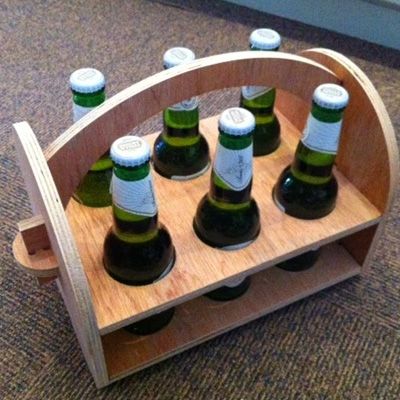
This project was something I put together to cut at this year’s Bay Area Maker Faire. The idea was to make a Beer* Bottle Tote (carrier) which could be cut out of plywood sheet and then assembled and made functional with no fasteners (glue, screws etc.) In the end it worked out quite well, we made a number of them and even did some “field” testing to ensure they worked correctly…
Als Ausgangspunkt hatte ich die Idee, eine Art altmodischen Milchträger zu entwerfen (oder zumindest das, was man in Großbritannien darunter versteht). Wichtig war mir natürlich, dass er die Flaschen (in diesem Fall sechs) sicher hält, sich ohne Verschlüsse zusammenbauen lässt und genügend Platz für die Finger bietet, denn niemand möchte sich die Knöchel an einem Flaschenverschluss aufstoßen.
Beim Design habe ich Version 1 bewusst einfach gehalten, um zu testen, wie die Teile zusammenpassen und ob das Ganze überhaupt funktioniert. Außerdem wollte ich die Formen so einfach gestalten, dass man sie, sobald man eine funktionierende Konstruktionsmethode gefunden hat, anpassen und verschiedene Formen bauen kann, wobei die grundlegende Montage gleich bleibt.I made a few sketches to brainstorm some ideas and then went ahead and started laying out my design in VCarve Pro. One key thing with a slot-together project like this is making sure the slots are the right size for the material you plan to use. This means accurate measurement of the actual piece of plywood you are going to cut. To help manage that I laid the parts out like a traditional engineering drawing (top, side etc. ) as I was drawing I also measured the vectors regularly to ensure the parts that needed to mate together were the right corresponding size.
Next day I double checked all the parts and how I envisaged it going together and then created toolpaths on my design. Then I went into the Lab and cut my first version. (Somewhat surprisingly) it worked perfectly first time, the different parts slotted together correctly and safely held and allowed the transportation of the 6 beers I had bought in (purely for the purpose testing).
Spurred on by the success of Version 1 I decided that afternoon to create a modified alternative. Version 2 is essentially the same layout and assembly however I decided to strip out the bulk. Really I just wanted to change the shapes to show how they can easily be customized. I started by offsetting the main internal vectors and then joining the offsets to make a new outer shape and have holes within the part too. This version takes more machining because there are more parts to cutout but does look a bit more interesting and probably makes it slightly easier to load and access the bottles (this is a plus). You will notice that the size and location of all the parts that slot together are exactly the same as V1 but it looks very different as you can see in the photo.
I have not progressed any further with the design other than making a lot of sketches while flying back from the Maker Faire for some new variations, hopefully I’ll be able to make time to work on them further...Fürs Erste stehen die VCarve Pro 7-Dateien für meine beiden Varianten hier zum Download bereit. Diese Dateien können auch in Aspire 4 oder höher geöffnet werden.
Unten finden Sie ein Video, das die Montage von V2 zeigt. Unter dem Video finden Sie einige Hinweise zu den Dateien. Es ist sehr wichtig, diese zu lesen und zu verstehen, wenn Sie die Dateien bearbeiten und selbst erfolgreich einen dieser Teile schneiden möchten.
Falls Sie das Video oben nicht sehen können, klicken Sie bitte hier, um es direkt auf YouTube abzuspielen.
HINWEISE ZU DEN DATEIEN
Beide Dateien können mit VCarve Pro V7 oder höher und Aspire V4 oder höher geöffnet werden. Sie sind jeweils für das Schneiden von Material unterschiedlicher Stärke eingerichtet.
In der hier präsentierten Form wurden sie noch nicht geschnitten, da ich meine Originalversionen bereinigen und vereinfachen musste! Meines Wissens funktionieren sie mit Material der richtigen Dicke, sollten aber erst dann auf Ihrer CNC-Maschine eingesetzt werden, nachdem Sie alle Vektoren und Werkzeugwege sorgfältig geprüft haben. Die folgenden InformationenV1 ist für ein Material mit exakt 0,5 Zoll Dicke eingerichtet.
V2 ist für ein Material mit 0,47 Zoll Dicke eingerichtet.
Falls Ihr Material nicht genau diese Dicke aufweist, müssen Sie einige Vektoren bearbeiten – siehe Punkt 4!
Die Vektoren, die Sie für die Materialdicke bearbeiten müssen, befinden sich auf einer Ebene namens „Materialdicke bearbeiten“ – diese ist rot markiert. Sie müssen die T-förmigen Abrundungen an den Ecken der Formen entfernen, bevor Sie deren Größe bearbeiten können, und diese anschließend wieder anwenden, damit die Bearbeitung funktioniert (ich habe einen Radius von 0,13 für meine Abrundungen verwendet). Um sie zu entfernen, aktivieren Sie einfach das Abrundungswerkzeug und klicken Sie auf jede Ecke, um sie wieder in Rechtecke umzuwandeln. Passen Sie deren Größe an Ihr Material an und wenden Sie die Abrundungen mit der Funktion „Abrunden“ erneut an.
Alle Werkzeugwege wurden mit einem Schaftfräser mit 0,25 Zoll Durchmesser berechnet. Sobald Sie mit der Darstellung zufrieden sind, können Sie die Werkzeuge bei der Nachbearbeitung problemlos als eine einzige Datei exportieren. Achten Sie nur darauf, dass der Ausschneide-Werkzeugweg der letzte in der Bearbeitungsreihenfolge ist!Beim Werkzeugweg für Taschenlöcher und Ausschnitte gibt es eine Werkzeugwegzugabe von -0,005 Zoll. Dadurch werden zusätzlich 0,005 Zoll in das Material (über den Vektor hinaus) geschnitten. Dies dient dazu, etwas Spielraum zum Zusammenfügen der Teile zu schaffen, obwohl diese exakt aufeinander abgestimmt sein sollen. Möglicherweise müssen Sie diesen Wert anpassen, damit Ihre Teile passen. Alternativ können Sie die Vektoren bearbeiten, sodass sie definitiv genügend Platz haben und keine Zugabe mehr vorhanden ist.
Wenn Sie damit vertraut sind, können Sie diese Dateien so einrichten, dass sich die verschiedenen Werkzeugwegvektoren auf unterschiedlichen Ebenen befinden und Sie diese mit dem Vektorselektor auswählen können. Dadurch wird das Verschachteln der Teile oder das Vornehmen von Design-/Layoutänderungen sehr einfach, und die Werkzeugwege werden automatisch neu berechnet (siehe Tutorial C03 – Werkzeugwegerstellung auf dieser Seite für weitere Informationen dazu – http://support.vectric.com/tut-vcp-2d-core).
*Bei Bedarf kann dieses Design angepasst werden, um andere Anforderungen zu erfüllen. Arten von Getränkebehältern…





Passend für Ausführung 8 oder größer
Login to V&Co to download the files
AnmeldungPlease access this page on a desktop computer to download the files

Vectric Ltd
Precision House
2 Arden Road
Alcester
B49 6HN
Eingetragen in England unter der Nummer 05382596
Umsatzsteuer-Identifikationsnummer GB115123072
Datenschutzerklärung |
Cookie-Richtlinie |
Allgemeine Geschäftsbedingungen



