
Para celebrar el décimo aniversario de Vectric Ltd, quiero crear una pequeña placa. Sé que quiero que tenga un diseño bastante complejo, algo que aún no he intentado, y que utilice tanto la creación de trayectorias de herramientas en 2D como en 3D para sacarle el máximo partido a VCarve Pro, tal como he aprendido hasta ahora.
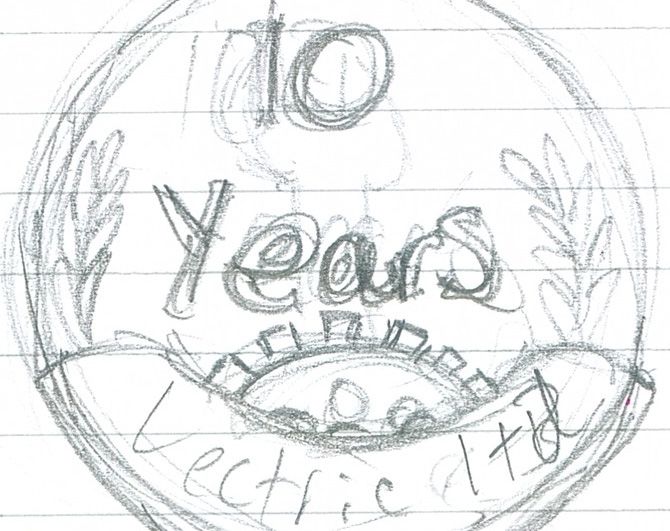
A diferencia de la última vez, esta vez me adelanté y empecé a esbozar lo que planeo hacer.
Quiero que sea un disco simple con un patrón de hoja de laurel incorporado, la frase "10 Years", "Vectric Ltd" y luego una llave inglesa y un engranaje (¡que son elementos comunes vistos en publicaciones anteriores del blog!).
Siento que la sección Vectric debería estar elevada sobre el resto del diseño y hecha con un VCarve, mientras que "10 Years" debería estar en un texto estilo prisma en relieve.
La llave inglesa debería ser más corta que el texto, pero aún elevada del fondo, y luego el engranaje debería estar cortado más profundamente en el fondo para proporcionar un fuerte contraste.
Los laureles 3D pueden ser de la selección de imágenes prediseñadas que viene con VCarve Pro v8, así que no necesitaré diseñar los míos.
--
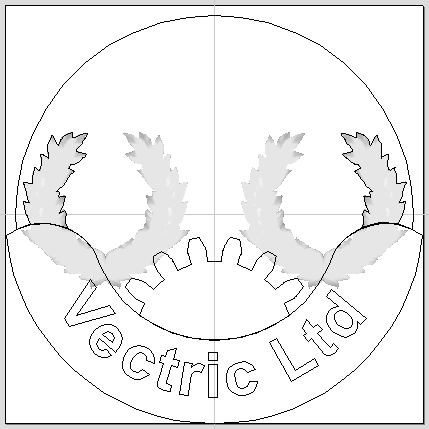
Empiezo con las herramientas simples de Círculo y Arco para crear el diseño básico del círculo y el segmento inferior elevado, y luego el editor de texto para agregar las 2 secciones de texto que necesitaré.Luego puedo usar el Arco inferior y el texto Vectric Ltd con la herramienta Ajustar texto a curva para obtener la curva al ángulo correcto.
Luego uso el Gadget Creador de Engranajes del sitio de Soporte para crear la forma de mi engranaje.
--
Ahora que tengo todos los elementos básicos en su lugar, necesito comenzar a trabajar en hacer que la trayectoria de la herramienta sea adecuada para el trabajo CNC.
Primero creo un contorno del Laurel y elimino todo excepto la sección que necesito cortar. Esto me permitirá usar una trayectoria de herramienta Vector Boundary 3D y cortar solo la sección que necesito cortar.
A continuación, necesito recortar el Círculo Principal, de modo que solo quede la parte que no está superpuesta por el segmento inferior, de lo contrario, cuando lo vacíe cortará la sección incorrecta.
En este punto también comienzo a trabajar con capas para ayudar a organizar el trabajo.
Selecciono cada elemento que será importante para un corte o bolsillo en particular y luego hago clic derecho sobre ellos para seleccionar Copiar a – Nueva capa. Esto coloca una copia en una nueva capa para que pueda trabajar solo con ellos y no comience a cortar accidentalmente las partes equivocadas.Como quiero que el texto de “10 Years” resalte sobre la llave inglesa, que a su vez también está elevada sobre el fondo, necesito editar algunos nodos para crear mi trayectoria de herramienta.
Creo 2 capas donde los restos del círculo tienen el texto, la llave inglesa y los laureles eliminados y todo lo demás se encapsula, luego una capa donde la llave inglesa también tiene el texto eliminado. Después de algunas pequeñas ediciones para tener en cuenta el diámetro de la herramienta en esquinas estrechas, aplico 2 trayectorias de herramienta de encapsulado, cada una a diferentes profundidades y obtengo el resultado que busco.
A continuación, creo una trayectoria de herramienta 3D usando los laureles y los límites vectoriales que creé para ellos, que se cortará sobre la forma de laurel delineada que deja la trayectoria de herramienta de encapsulado.Luego, para completar el diseño principal, uso el engranaje, que ha sido recortado para que no se superponga con el segmento inferior y creo una trayectoria de herramienta de bolsillo simple que es la más profunda hasta ahora, pero comienza a cortar desde la altura de la llave inglesa para que no corte en el aire donde el material ya se ha eliminado.
--
El último elemento del diseño, el texto "Vectric Ltd" no requiere edición especial y se cortará con un VCarving estándar.
También decido ejecutar un VBit alrededor de los bordes del texto para biselarlos para darles un borde menos duro y mejorar el aspecto final del diseño.
--
En este punto tengo 7 trayectorias de herramienta diferentes listas para ejecutar en mi máquina, y solo uso 4 herramientas diferentes entre ellas. Incluso con las trayectorias de las herramientas ordenadas de tal manera que solo necesito cambiar de herramienta tres veces, eso sigue siendo una cantidad considerable de trayectorias diferentes que ejecutar, y es necesario hacerlo en el orden correcto para que funcione.Usaré la nueva función "Combinar trayectorias" para combinarlas dentro del software y reducir el número de trayectorias a 4, de modo que solo tenga que hacer coincidir las herramientas con la trayectoria una por una durante el mecanizado. ¡Creo que esto facilitará los siguientes pasos!
--
Esto continuará en la siguiente publicación, ¡y ejecutaré estas trayectorias para obtener un producto terminado!

Vectric Ltd
Precision House
2 Arden Road
Alcester
B49 6HN
Registrado en Inglaterra Número 05382596
Número de IVA GB115123072
Política de privacidad |
Política de cookies |
Términos y condiciones



