
Zum 10-jährigen Jubiläum von Vectric Ltd. möchte ich eine kleine Gedenktafel anfertigen. Ich weiß, dass ich ein recht komplexes Design möchte, etwas, das ich bisher noch nicht ausprobiert habe. Dafür muss ich sowohl 2D- als auch 3D-Werkzeugwegberechnungen nutzen, um das volle Potenzial von VCarve Pro auszuschöpfen, das ich bisher gelernt habe.
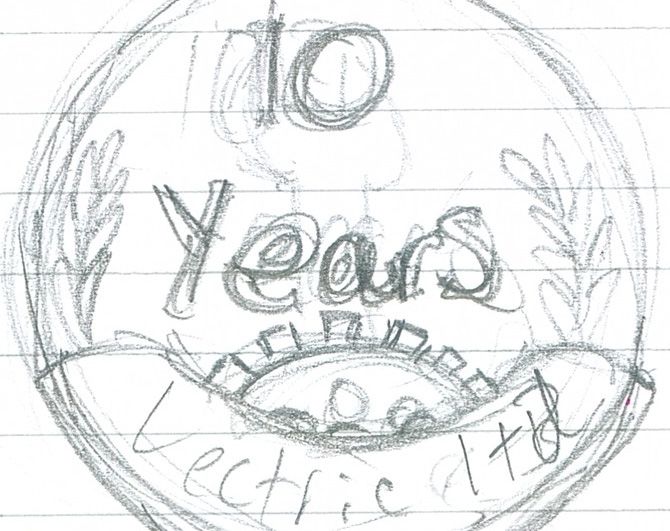
Anders als beim letzten Mal habe ich gleich mit dem Skizzieren begonnen.
Ich möchte eine einfache Scheibe mit einem Lorbeerblattmuster, dem Schriftzug „10 Jahre“, „Vectric Ltd.“ und einem Schraubenschlüssel und einem Zahnrad (diese Elemente habe ich bereits in früheren Blogbeiträgen gesehen!).
Der Schriftzug „Vectric“ sollte erhaben sein und mit VCarve erstellt werden, während „10 Jahre“ als erhabener Prismenschriftzug gestaltet werden soll.
Der Schraubenschlüssel sollte kürzer als der Text, aber dennoch erhaben sein. Das Zahnrad sollte tiefer in den Hintergrund eingearbeitet werden, um einen starken Kontrast zu erzeugen.
Die 3D-Lorbeerblätter kann ich aus der Clipart-Sammlung von VCarve Pro v8 verwenden, sodass ich keine eigenen erstellen muss.
--
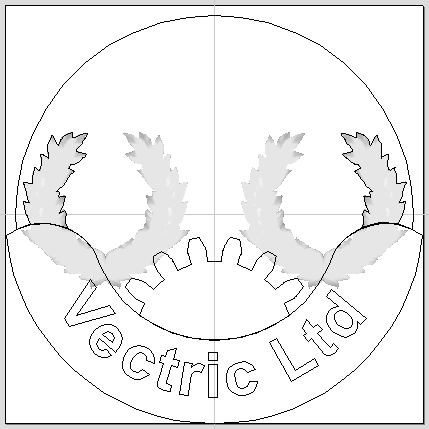
Ich beginne mit den einfachen Kreis- und Bogenwerkzeugen, um das Grundlayout des Kreises und des erhabenen unteren Segments zu erstellen, und füge dann mit dem Texteditor die beiden benötigten Textabschnitte hinzu.Anschließend kann ich den unteren Bogen und den Text „Vectric Ltd“ mit dem Werkzeug „Text an Kurve anpassen“ verwenden, um ihn im richtigen Winkel zu biegen.
Danach verwende ich das Zahnrad-Erstellungs-Gadget von der Support-Website, um meine Zahnradform zu erstellen.
--
Jetzt, da alle grundlegenden Elemente vorhanden sind, kann ich mit der Erstellung des Werkzeugwegs für die CNC-Bearbeitung beginnen.
Zuerst erstelle ich eine Kontur des Lorbeerkranzes und lösche alles außer dem zu schneidenden Abschnitt. Dadurch kann ich einen 3D-Werkzeugweg mit Vektorbegrenzung verwenden und nur den benötigten Abschnitt schneiden.
Als Nächstes muss ich den Hauptkreis so zuschneiden, dass nur der Teil übrig bleibt, der nicht vom unteren Segment überlappt wird. Andernfalls wird beim Ausfräsen der falsche Abschnitt ausgeschnitten.
An diesem Punkt beginne ich auch mit Ebenen zu arbeiten, um die Arbeit besser zu organisieren.
Ich markiere jedes Element, das für einen bestimmten Schnitt oder eine Tasche wichtig ist, und klicke dann mit der rechten Maustaste darauf, um „Kopieren nach – Neue Ebene“ auszuwählen. Dadurch wird eine Kopie auf einer neuen Ebene erstellt, sodass ich nur mit diesen Elementen arbeiten kann und nicht versehentlich die falschen Teile ausschneide.Da der Text „10 Jahre“ sich vom Schraubenschlüssel abheben soll, der wiederum erhaben ist, muss ich die Knoten bearbeiten, um die Werkzeugwege zu erstellen.
Ich erstelle zwei Ebenen: Auf der einen werden die Überreste des Kreises um den Text, den Schraubenschlüssel und die Lorbeerzweige erweitert und alles andere ausgefräst. Auf der anderen Ebene wird der Text auch vom Schraubenschlüssel entfernt. Nach einigen kleinen Anpassungen, um den Werkzeugdurchmesser in engen Ecken zu berücksichtigen, wende ich zwei Ausfräswege mit unterschiedlichen Tiefen an und erhalte das gewünschte Ergebnis.
Anschließend erstelle ich einen 3D-Werkzeugweg mit den Lorbeerzweigen und den dafür erstellten Vektorbegrenzungen. Dieser wird entlang der vom Ausfräsweg erzeugten Lorbeerzweigkontur geschnitten.Um das Hauptdesign fertigzustellen, verwende ich das Zahnrad, das so zugeschnitten wurde, dass es das untere Segment nicht überlappt. Damit erstelle ich einen einfachen Werkzeugweg für eine Tasche, der bisher tiefste. Der Schnitt beginnt jedoch auf Höhe des Schraubenschlüssels, um ein Auslaufen des Materials an bereits abgetragenen Stellen zu vermeiden.
--
Das letzte Element des Designs, der Schriftzug „Vectric Ltd“, benötigt keine spezielle Bearbeitung und wird mit einem Standard-VCarving-Werkzeug gefräst.
Ich entscheide mich außerdem, die Kanten des Schriftzugs mit einem V-Bit abzuschrägen, um sie weicher zu gestalten und das Gesamtbild zu verbessern.
--
An diesem Punkt habe ich sieben verschiedene Werkzeugwege für meine Maschine vorbereitet und verwende insgesamt nur vier verschiedene Werkzeuge. Selbst wenn die Werkzeugwege so angeordnet sind, dass ich die Werkzeuge nur dreimal wechseln muss, sind das immer noch eine beträchtliche Anzahl verschiedener Werkzeugwege, die ausgeführt werden müssen, und diese müssen in der richtigen Reihenfolge ausgeführt werden, damit sie funktionieren.Ich werde die neue Funktion „Werkzeugwege zusammenführen“ nutzen, um die Werkzeugwege in der Software zu kombinieren und ihre Anzahl auf vier zu reduzieren. So muss ich die Werkzeuge während der Bearbeitung nur noch einzeln den Werkzeugwegen zuordnen. Ich denke, das wird die nächsten Schritte erleichtern!
--
Dies wird im nächsten Beitrag fortgesetzt. Dort werde ich die Werkzeugwege ausführen und ein fertiges Bauteil erhalten!

Vectric Ltd
Precision House
2 Arden Road
Alcester
B49 6HN
Eingetragen in England unter der Nummer 05382596
Umsatzsteuer-Identifikationsnummer GB115123072
Datenschutzerklärung |
Cookie-Richtlinie |
Allgemeine Geschäftsbedingungen



