En el caso práctico de este mes, hablamos con un cliente que se centra en optimizar el software y el proceso de la máquina para reducir drásticamente sus tiempos de producción. Adrian Matthews, un entusiasta del CNC y usuario del software Vectric del Reino Unido, dirige su propio taller de mecanizado a tiempo parcial, además de otros negocios. Su experiencia previa le ha enseñado la importancia de planificar con antelación para reducir los tiempos de las tareas repetitivas, lo que le impulsó a idear diversas maneras de optimizar algunos procesos comunes del CNC. Mediante el uso de funciones de software como la gestión de capas y las plantillas de trayectoria de herramientas, junto con una interfaz personalizada para su CNC y la creación de diversos dispositivos y fijaciones para una configuración más rápida de las piezas, Adrian ha logrado transformar horas de trabajo en tan solo minutos.
En el artículo, Adrian explica cómo empezó a trabajar con CNC y nos lleva paso a paso a través de un trabajo de producción reciente, destacando áreas donde pudo ahorrar tiempo y dinero y, a lo largo del camino, incluye una serie de consejos e ideas útiles que él encuentra útiles.
Adrian comienza contándonos por qué decidió iniciar su propio negocio de CNC y por qué eligió especializarse en el fresado de producción en lugar de trabajos de CNC más decorativos.
"Después de mi carrera en TI, quería iniciar tres o cuatro pequeños negocios, principalmente desde casa, para tener múltiples fuentes de ingresos y protegerme de cualquier recesión futura. Uno de esos negocios era combinar mi amor por los barcos y la carpintería en un negocio de medio tiempo y hacer equipamientos de interiores de barcos, pero aparte de mi propio barco y algunos trabajos pequeños que realmente nunca despegaron. Fue por esta época que construí una pequeña máquina CNC para cortar las intrincadas piezas personalizadas necesarias en un barco.Aprendí muchísimo con esa máquina y me di cuenta de que el CNC era algo que realmente me podía gustar, ya que combinaba prácticamente todo lo que disfrutaba haciendo. Lo único que me frustraba era el engorroso proceso de crear dibujos DXF y generar código G con el software que usaba en ese momento.
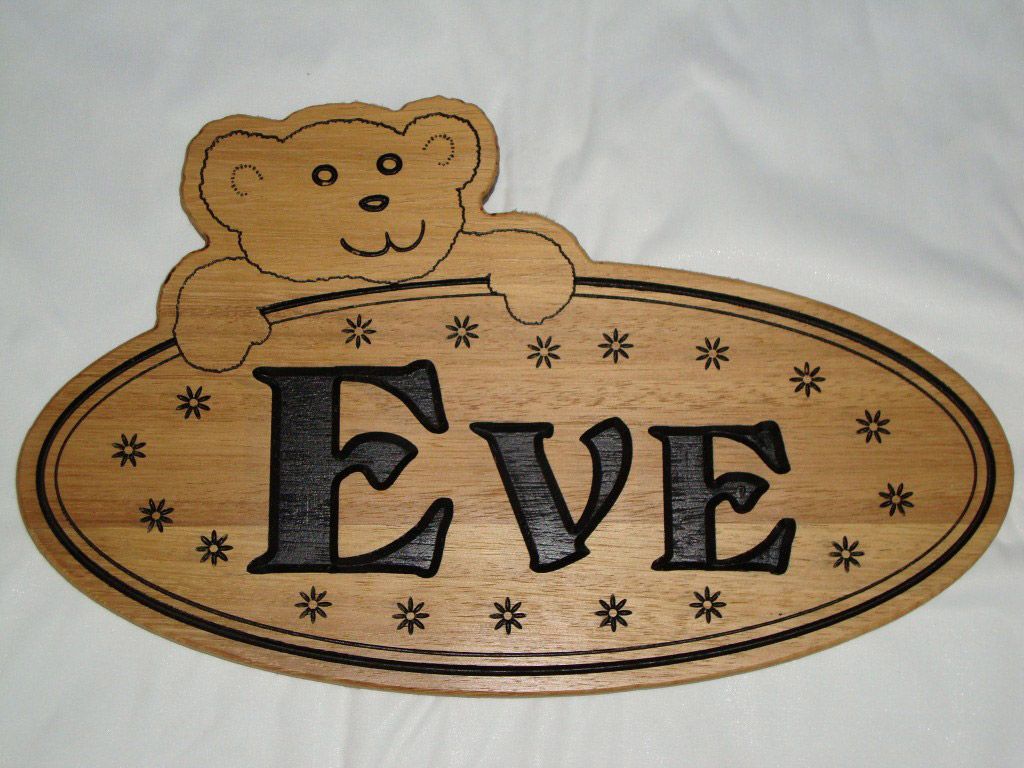
La pieza final del rompecabezas fue encontrar el software VCarve Pro de Vectric. Era exactamente lo que necesitaba; un solo software que lo hacía todo de principio a fin (Adrian posteriormente actualizó a Aspire). Seguí la ruta habitual de crear pequeños letreros, placas para puertas, tallado en V en general, etc., hasta que mi instinto empresarial se activó y me di cuenta de que el lijado y el acabado no eran algo que pudiera automatizar y consumían una enorme cantidad de tiempo.
Me di cuenta de que si realmente quería que esto fuera un negocio a tiempo parcial fácil de administrar, necesitaba poder cargar los materiales en el CNC y literalmente sacar los artículos cortados directamente y enviarlos al cliente.Decidí que producir piezas en bruto para que otros las terminaran era la mejor opción y pronto me puse en marcha haciendo todo tipo de piezas para negocios locales y artesanos.
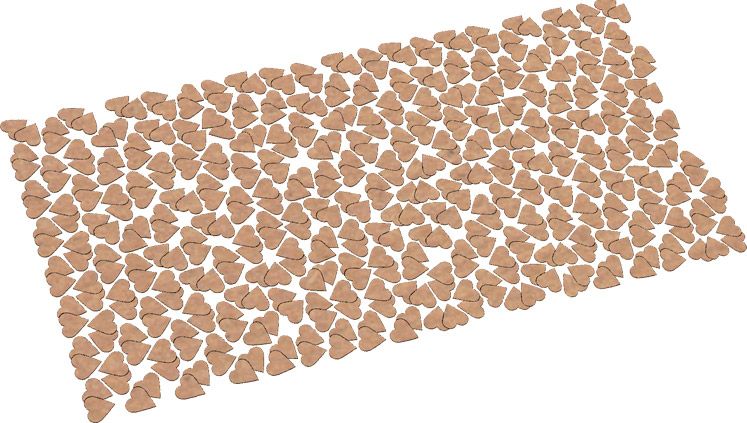
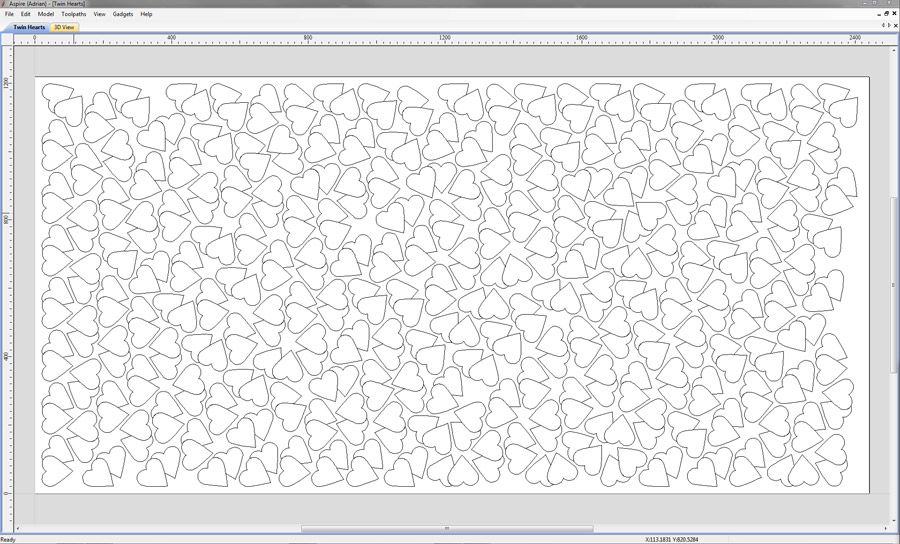
He tenido mucho trabajo solo por recomendaciones y clientes recurrentes (¡he cortado más de 8000 de los "corazones gemelos" hasta ahora!), lo cual es bueno porque todavía no tengo presencia en la web. Esto es muy vergonzoso porque pruebo software de comercio electrónico y ayudo a desarrollar estrategias web para otros negocios.
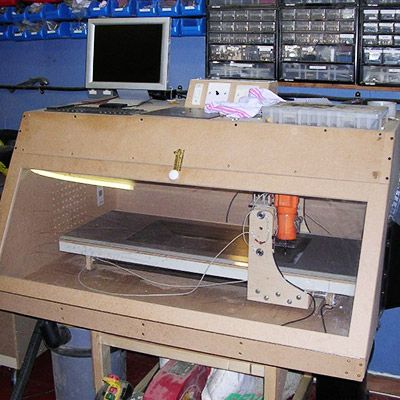
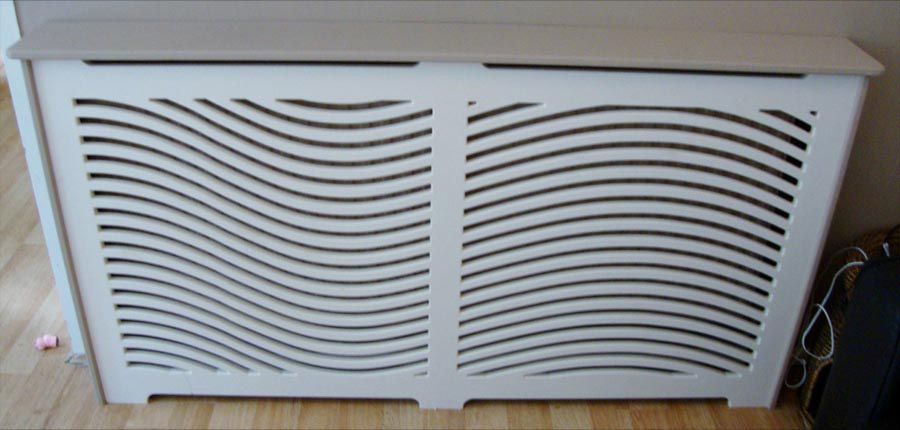
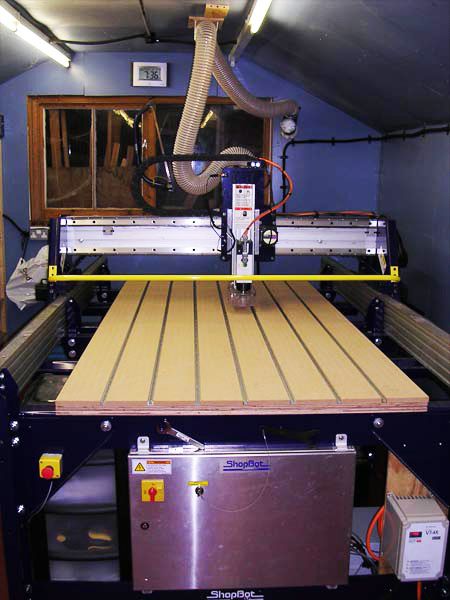
Las tasas de interés de los ahorros eran bastante malas en ese momento, así que decidí que podía hacer que el dinero rindiera más invirtiendo en algunos equipos CNC nuevos. Debido al acceso limitado a mi taller, tenía que ser una máquina que se pudiera ensamblar en el sitio, lo que realmente significaba una ShopBot. Pedí una PRS Alpha 96x48 (abajo a la derecha) con un husillo de 2.2 hp y he estado más que contento con ella desde entonces.Tener la máquina más grande me permitió pasar a áreas como gabinetes de radiadores (abajo a la izquierda) así como obtener más ganancias en los artículos más pequeños cortando más a la vez. Sin mencionar el aumento masivo en la velocidad de corte y movimiento.
Cuando se agregaron plantillas de trayectoria de herramienta a VCarve y Aspire, inmediatamente vi los beneficios para lo que estaba haciendo. Bastantes veces había arruinado una lámina de material por olvidar agregar un desplazamiento o seleccionar la herramienta incorrecta. Las plantillas me dieron una manera de asegurar que estaba usando la configuración correcta para el trabajo cada vez sin tener que revisar listas de verificación, etc.
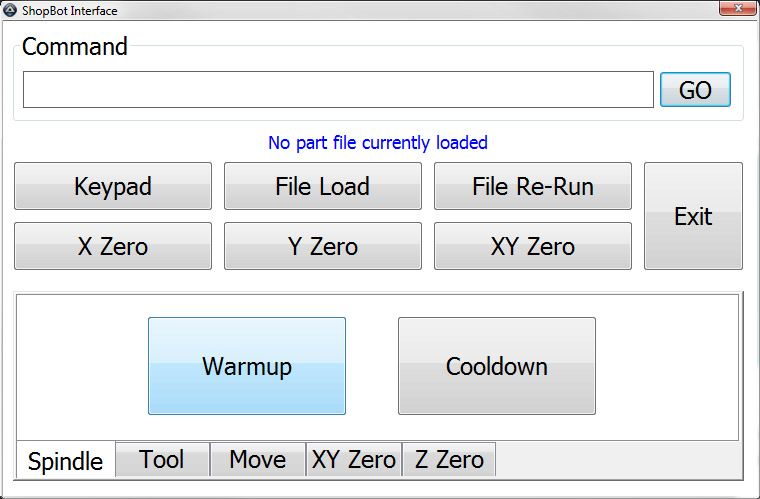
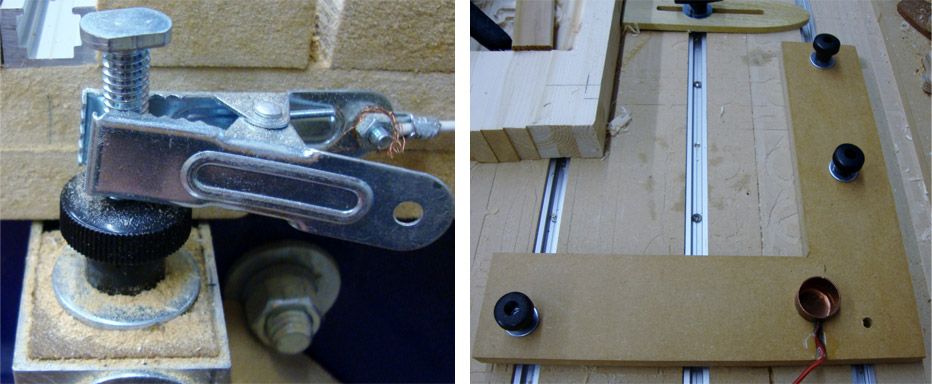
He continuado refinando y optimizando mis procesos de modo que lo que antes me tomaba horas de trayectoria de herramienta y configuración ahora solo toma unos minutos. He creado un programa de interfaz personalizado para mi ShopBot (abajo al centro) para ahorrar tiempo y reducir errores, además de varias plantillas y dispositivos (abajo a la derecha) para hacer que la configuración del trabajo sea más rápida y precisa.Tengo una enorme admiración por personas como Tim Merrill (usuario del foro tmerrill) y el trabajo en 3D que hacen. Sé que simplemente no tengo la paciencia para el trabajo de acabado que se requiere para piezas como esas. ¡Sin mencionar que no tengo ni una pizca de arte en mi cuerpo!"
Para tratar de obtener una comprensión más práctica del proceso de Adrian, le pedimos que describiera su trabajo más reciente donde tuvo que crear seis cajas de MDF personalizadas para encajar en un mueble de pared que el cliente ya tenía. Esto ofrece una gran visión de su enfoque de trabajo y, más importante, destaca áreas clave donde puede ahorrar tiempo. Esta guía paso a paso ayuda a revelar cuán simple y efectivo puede ser realmente el enrutamiento de producción...
"Como con el 99% de mis trabajos, el cliente debía hacer el lijado y la pintura final. ¡Justo como me gusta!Hice un render rápido en Sketchup para asegurarme de que el tipo de "asa" que estaba proponiendo fuera aceptable. En este caso, el cliente decidió que quería los agujeros de la asa en la parte trasera y delantera. Hice este trabajo en Aspire, pero todos los pasos que muestro aquí se aplican igualmente a VCarve y funcionan exactamente de la misma manera.
PASOS:
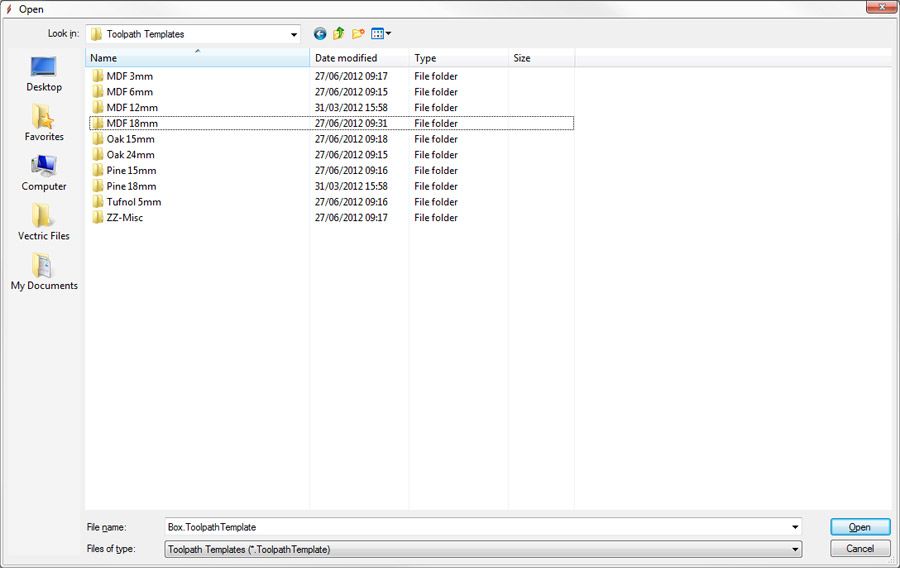
Antes de empezar a colocar los vectores, cargo las plantillas de trayectoria de herramienta para los tipos de trayectorias de herramienta que se requerirán. Sé que un trabajo como este requerirá un corte de profundidad completa (¡no todos!), una serie de cavidades/ranuras y algo para los agujeros de la asa. Como hago una trayectoria de herramienta de dos etapas para el corte final de las piezas, creo trayectorias de herramienta separadas para cualquier corte "interior" de profundidad completa, como las asas.
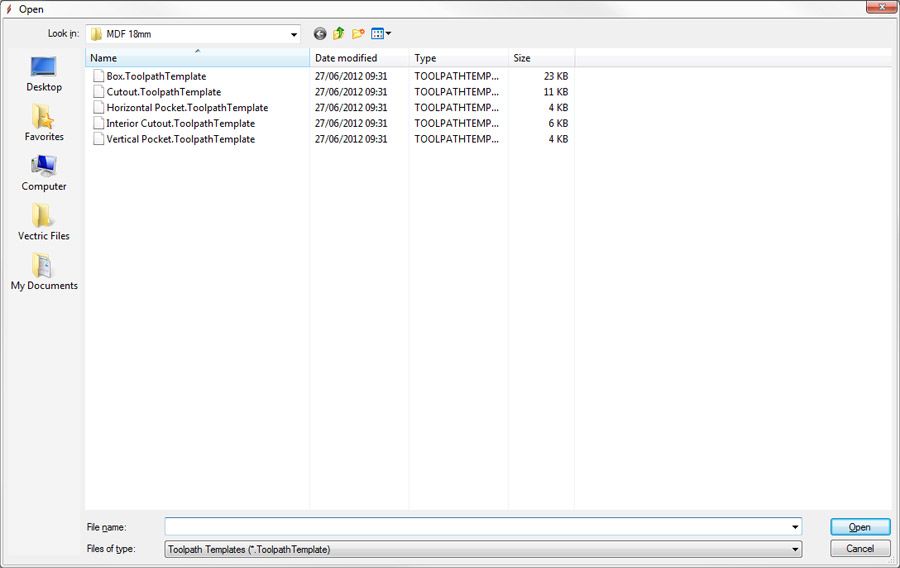
Puedes ver en la imagen que tengo varias carpetas para cada tipo de material y grosor con el que trabajo. Dentro de esas carpetas se encuentran las plantillas para cada tipo de trayectoria de herramienta que he utilizado en el pasado.
He hecho varias cajas similares en el pasado (mi almacenamiento de taller está compuesto exactamente por las mismas cajas), así que ya tengo una plantilla maestra de trayectoria de herramienta creada que tiene todas las trayectorias de herramienta en un archivo. Siempre que hago un trabajo nuevo, guardo todas las trayectorias de herramienta en un nuevo archivo de plantilla al final por si acaso lo hago de nuevo.
Una vez que se carga la trayectoria de herramienta, es importante asegurarse de que la opción Crear capas faltantes esté seleccionada. De esa manera, el proyecto en blanco obtiene automáticamente todas las capas correctas agregadas.
Luego empiezo a dibujar los vectores para el diseño. Tiendo a dibujar todo el objeto y luego asignar los vectores a las capas relevantes una vez que he terminado.
Siempre diseño con el cero XY en el centro del material. Esto hace que colocar piezas usando atajos como Ctrl-Shift-H para copiar una pieza sea extremadamente fácil. Una vez que he terminado el diseño, cambio el punto cero XY a la posición de corte elegida, que es la esquina inferior izquierda.
Como usé pestañas, necesito agregarlas de la forma habitual en esta etapa usando la trayectoria de herramienta precargada correspondiente. Es importante verificar que la Selección de vectores siga siendo automática en esta etapa. He descubierto que a veces puede volver a Manual al agregar pestañas.
Una vez que el diseño de las partes básicas está terminado, abro el diálogo del administrador de capas (Ctrl-L), desactivo cada capa y luego activo cada una por turno, asegurándome de que solo los vectores que espero estén en esas capas.
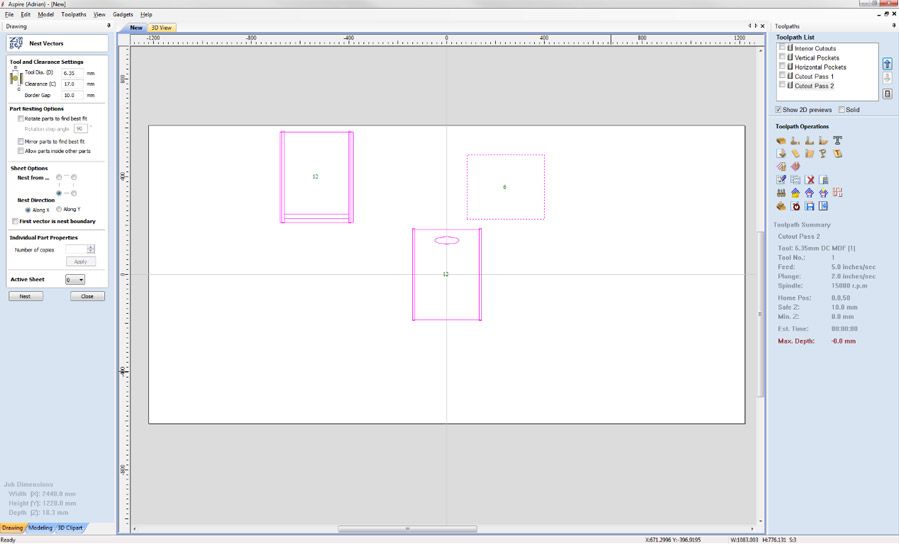
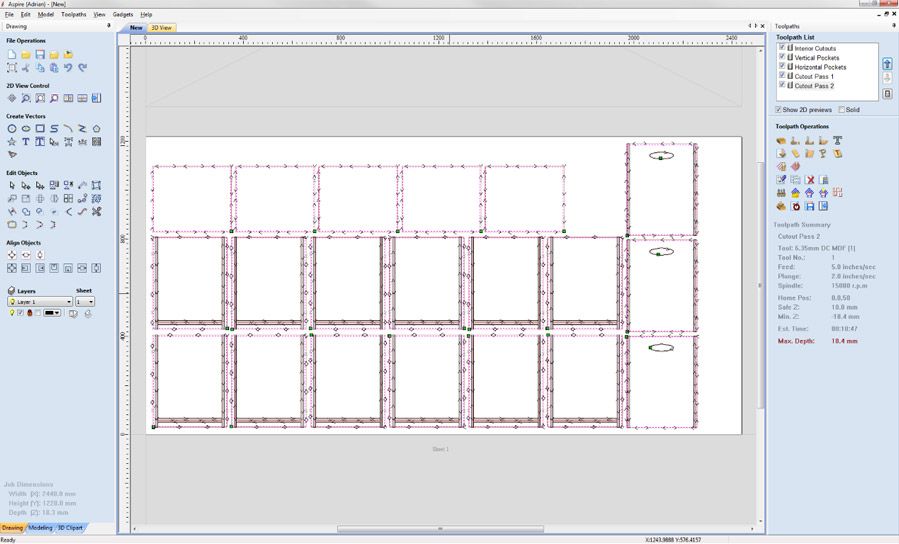
El siguiente paso es configurar para el anidamiento. Tiendo a agrupar todos los vectores que componen una pieza, ya que a veces lo que un humano reconoce como vectores que van juntos no es lo mismo que lo que ve el programa. En este ejemplo particular, los vectores se anidarán perfectamente sin agrupar, pero seguiré los pasos como si no lo hicieran.
Un paso adicional que realizo en esta etapa es copiar estos vectores agrupados en una capa de "copia de seguridad". También podrías guardar una copia del archivo en sí en esta etapa. De cualquier manera, me resulta muy útil tener los vectores originales en un estado pre-anidado, ya que el anidamiento no se puede deshacer una vez que hayas terminado la sesión.
Una vez que el anidamiento se ha completado, los vectores agrupados deben volver a colocarse en las capas correctas para que la plantilla de trayectoria de herramienta pueda encontrarlos. Selecciona todos los vectores en la hoja activa, haz clic derecho y elige "Desagrupar objetos", "Desagrupar de nuevo en las capas de objetos originales". Repito esto para las otras hojas ahora, pero también podría hacerse cuando llegues a generar las trayectorias de herramienta.
El último paso es hacer clic en el icono 'Recalcular todas las trayectorias de herramienta'. Las trayectorias de herramienta seleccionan automáticamente las capas definidas en la sección de selección vectorial de la definición de la trayectoria de herramienta.
Trabajar con plantillas de esta manera me ha ahorrado una enorme cantidad de tiempo, ya que ya no olvido colocar rampas donde sea necesario, o qué broca funciona mejor con qué material, o cuándo usar un corte ascendente o convencional, etc.
Aparte de configurar las pestañas, nunca edito una trayectoria de herramienta en absoluto estos días.
Sin mencionar el ahorro de tiempo. Puedo pasar de una nueva sesión a un conjunto de trayectorias de herramienta listas para usar en menos de diez minutos para un trabajo como este, sabiendo que cortará perfectamente a la primera.
Nos gustaría agradecer a Adrian por compartir su experiencia en CNC con nosotros y también por ayudar a demostrar, con el ejemplo paso a paso, cómo las características clave como las plantillas de trayectoria de herramienta, las capas y el anidamiento pueden ayudar a ahorrar tiempo y dinero en muchos trabajos.
TutorialesA continuación encontrará tutoriales que demuestran lo fácil que es utilizar funciones como la gestión de capas y las plantillas y el ordenamiento de trayectorias de herramientas con el software VCarve Pro y Aspire de Vectric. También encontrará un enlace de descarga de prueba para Aspire para que pueda probar usted mismo la sorprendente potencia del software.
Gestión de capas
Explica cómo puede usar las capas para mantener su trabajo organizado y configurar un modelado y una creación de trayectorias de herramientas eficientes.
(13,5 minutos, 11 MB)
Plantillas y ordenamiento de trayectorias de herramientas
Descripción general de las funciones clave de las trayectorias de herramientas en VCarve Pro y Aspire que se pueden usar para dar al usuario más control sobre la trayectoria de la herramienta y mejorar la productividad al trabajar en piezas similares.
(16,5 minutos, 15 MB)


Vectric Ltd
Precision House
2 Arden Road
Alcester
B49 6HN
Registrado en Inglaterra Número 05382596
Número de IVA GB115123072
Política de privacidad |
Política de cookies |
Términos y condiciones



