
Per celebrare i 10 anni di Vectric Ltd, vorrei realizzare una piccola targa. So che voglio un design piuttosto complesso, qualcosa che non ho ancora provato, e che utilizzi sia la pianificazione del percorso utensile 2D che 3D per sfruttare al massimo le potenzialità di VCarve Pro, tenendo conto di tutto ciò che ho imparato finora.
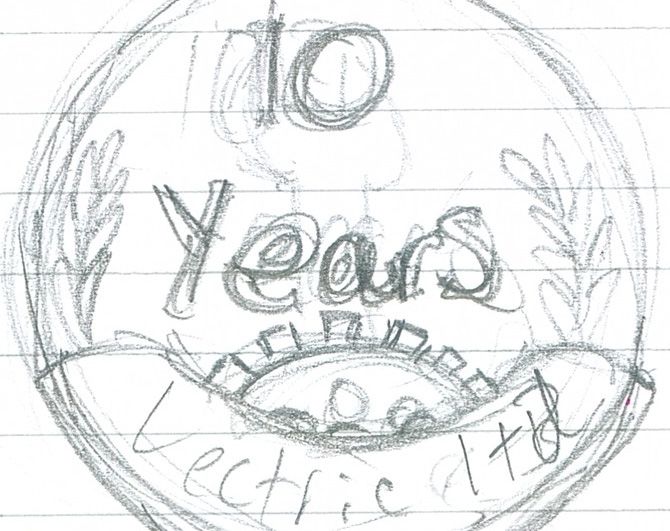
A differenza dell'ultima volta, ho iniziato subito a disegnare quello che ho intenzione di realizzare.
Voglio che sia un semplice disco con un motivo a foglie d'alloro, la frase "10 Years", "Vectric Ltd" e poi una chiave inglese e un ingranaggio (che sono elementi comuni visti nei precedenti post del blog!).
Penso che la sezione Vectric dovrebbe essere in rilievo rispetto al resto del disegno e realizzata con un VCarve, mentre "10 Years" dovrebbe essere in un testo in rilievo in stile Prism.
La chiave inglese dovrebbe quindi essere più corta del testo, ma comunque in rilievo rispetto allo sfondo, e l'ingranaggio dovrebbe essere tagliato più in profondità nello sfondo per fornire un forte contrasto.
Le foglie d'alloro 3D possono essere prese dalla selezione di clipart inclusa in VCarve Pro v8, quindi non avrò bisogno di progettarle da zero.
--
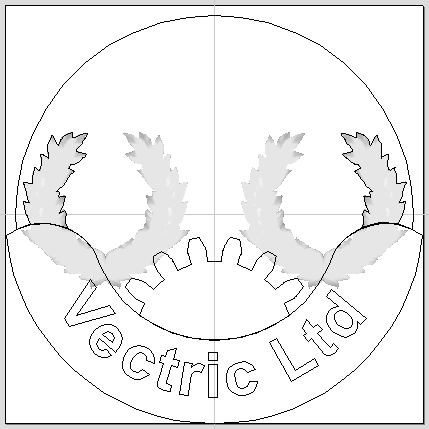
Inizio con i semplici strumenti Cerchio e Arco per creare il layout di base del cerchio e del segmento inferiore rialzato, e poi l'editor di testo per aggiungere le 2 sezioni di testo di cui avrò bisogno.Posso quindi usare l'arco inferiore e il testo Vectric Ltd con lo strumento Adatta testo alla curva per ottenere la curvatura corretta.
Quindi uso il gadget Gear Creator dal sito di supporto per creare la forma del mio ingranaggio.
--
Ora che ho tutti gli elementi di base al loro posto, devo iniziare a lavorare per rendere il percorso utensile adatto alla lavorazione CNC.
Per prima cosa creo un contorno dell'alloro ed elimino tutto tranne la sezione che devo tagliare. Questo mi permetterà di utilizzare un percorso utensile Vector Boundary 3D e tagliare solo la sezione che devo tagliare.
Successivamente devo ritagliare il cerchio principale, in modo che rimanga solo la parte non sovrapposta dal segmento inferiore, altrimenti quando lo inserisco nella tasca taglierà la sezione sbagliata.
A questo punto inizio anche a lavorare con i livelli per aiutare a organizzare il lavoro.
Seleziono ogni elemento che sarà importante per un particolare taglio o tasca e poi faccio clic con il pulsante destro del mouse su di esso per selezionare Copia su - Nuovo livello. Questo crea una copia su un nuovo livello in modo che io possa lavorare solo su di esso ed evitare di iniziare accidentalmente a tagliare le parti sbagliate.Poiché voglio che il testo "10 Years" risalti sulla chiave inglese, che a sua volta è in rilievo rispetto allo sfondo, devo modificare i nodi per creare il mio percorso utensile.
Creo 2 livelli in cui i resti del cerchio hanno il testo, la chiave inglese e le corone d'alloro rimossi e inserisco tutto il resto, quindi un livello in cui anche dalla chiave inglese viene rimosso il testo. Dopo alcune piccole modifiche per tenere conto del diametro dell'utensile negli angoli stretti, applico 2 percorsi utensile di svuotamento, ciascuno a profondità diverse e ottengo il risultato che sto cercando.
Successivamente creo un percorso utensile 3D utilizzando le corone d'alloro e i contorni vettoriali che ho creato per esse, che verrà tagliato sopra la forma della corona d'alloro delineata lasciata dal percorso utensile di svuotamento.Quindi, per completare il disegno principale, utilizzo l'ingranaggio, che è stato rifilato in modo da non sovrapporsi al segmento inferiore e creare un semplice percorso utensile a tasca che è il più profondo finora, ma inizia a tagliare dall'altezza della chiave inglese in modo da non effettuare tagli a vuoto dove il materiale è già stato rimosso.
--
L'ultimo elemento del disegno, il testo "Vectric Ltd", non richiede modifiche speciali e verrà tagliato con una VCarving standard.
Decido anche di eseguire una VBit attorno ai bordi del testo per smussarli e dare loro un bordo meno netto e migliorare l'aspetto finale del disegno.
--
A questo punto ho 7 percorsi utensile diversi pronti per essere eseguiti sulla mia macchina e utilizzo solo 4 utensili diversi tra di essi. Anche con i percorsi utensile ordinati in modo tale da dover cambiare utensile solo tre volte, si tratta comunque di un numero considerevole di percorsi utensile diversi da eseguire, e questi devono essere eseguiti nell'ordine corretto affinché funzionino.Userò la nuova funzione "Unisci percorsi utensile" per combinarli all'interno del software e ridurre il numero di percorsi utensile a 4, in modo da dover abbinare gli utensili al percorso uno alla volta durante la lavorazione. Penso che questo renderà i passaggi successivi più semplici!
--
Continuerò nel prossimo post, dove eseguirò questi percorsi utensile e otterrò un oggetto finito!

Vectric Ltd
Precision House
2 Arden Road
Alcester
B49 6HN
Registrato in Inghilterra Numero 05382596
Partita IVA GB115123072
Politica sulla privacy |
Politica Sui Cookie |
Termini e condizioni



