
Pour célébrer les 10 ans de Vectric Ltd, je souhaite réaliser une petite plaque. Je sais que je veux un design assez complexe, chose que je n'ai pas encore essayée, et elle devra utiliser à la fois le guidage d'outils 2D et 3D afin d'exploiter au maximum les capacités de VCarve Pro que j'ai acquises jusqu'à présent.
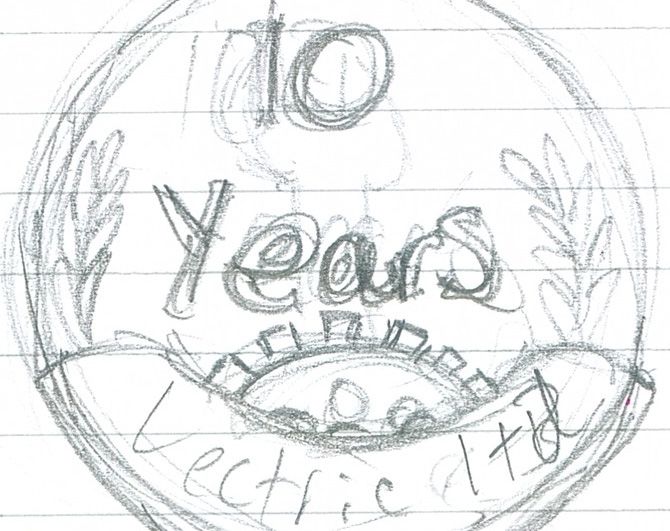
Contrairement à la dernière fois, j'ai commencé à esquisser ce que je compte réaliser.
Je souhaite créer un disque simple orné d'un motif de feuilles de laurier, de la mention « 10 Years », de « Vectric Ltd », ainsi que d'une clé et d'une roue dentée (éléments récurrents dans mes précédents articles !).
Je pense que le nom « Vectric » devrait être en relief par rapport au reste du motif et réalisé avec VCarve, tandis que « 10 Years » devrait être écrit en relief, dans un style prismatique.
La clé devrait être plus courte que le texte, tout en restant en relief, et la roue dentée devrait être gravée plus profondément dans le fond pour créer un contraste marqué.
Les feuilles de laurier en 3D peuvent provenir de la sélection d'images clipart fournie avec VCarve Pro v8 ; je n'aurai donc pas besoin de les créer moi-même.
--
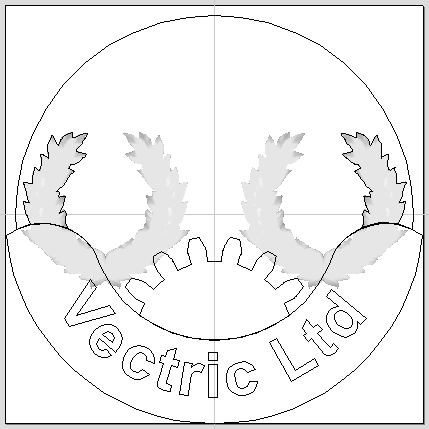
Je commence par les outils simples Cercle et Arc pour créer la mise en page de base du cercle et du segment inférieur surélevé, puis l'éditeur de texte pour ajouter les 2 sections de texte dont j'aurai besoin.I can then use the bottom Arc and the Vectric Ltd text with the Fit text to curve tool to get it curved to the correct angle.
Then I use the Gear Creator Gadget from the Support site to make my gear shape.
--
Now I have all the basic elements in place I need to start working on making the toolpathing suitable for CNC work.
First off I create an outline of the Laurel and delete all but the section I need cut. This will allow me to use a Vector Boundary 3D toolpath and only cut the section I need cut.
Next I need to crop down the Main Circle, so that only the bit not overlapped by the lower segment remains, otherwise when I pocket it it will cut the wrong section.
At this point I begin to work with layers as well to help organise the work.
I select each element that will be important for a particular cut or pocket and then Right Click them to select Copy to – New Layer. This puts a copy onto a new layer so I can work with them only and not accidently start cutting the wrong parts.Comme je souhaite que le texte « 10 ans » ressorte sur la clé, elle-même en relief par rapport au fond, je dois modifier les nœuds pour créer ma trajectoire d'outil.
Je crée deux calques : le premier supprime le texte, la clé et les lauriers restants du cercle, et le second masque le texte sur la clé. Après quelques ajustements mineurs pour tenir compte du diamètre de l'outil dans les angles aigus, j'applique deux trajectoires d'outil de moulage, chacune à une profondeur différente, et j'obtiens le résultat souhaité.
Ensuite, je crée une trajectoire d'outil 3D à partir des lauriers et des contours vectoriels que j'ai créés. Cette trajectoire sera usinée par-dessus le contour des lauriers laissé par la trajectoire d'outil de moulage.Pour finaliser le motif principal, j'utilise l'outil « Essor », préalablement ajusté pour éviter tout chevauchement avec le segment inférieur, et je crée une trajectoire d'outil de poche simple, la plus profonde à ce jour, qui débute à la hauteur de la clé afin d'éviter les découpes à vide.
--
Le dernier élément du motif, le texte « Vectric Ltd », ne nécessite aucune modification particulière et sera découpé avec un outil VCarving standard.
Je décide également d'effectuer un chanfreinage VB sur les bords du texte pour adoucir les arêtes et améliorer l'aspect final.
--
À ce stade, j'ai sept trajectoires d'outil prêtes à être exécutées sur ma machine, et je n'utilise que quatre outils différents. Même avec les trajectoires d'outils ordonnées de telle sorte que je n'aie besoin de changer d'outil que trois fois, cela représente tout de même un nombre important de trajectoires différentes à exécuter, et il est nécessaire de les réaliser dans le bon ordre pour que cela fonctionne.Je vais utiliser la nouvelle fonction « Fusionner les trajectoires d'outil » pour les combiner dans le logiciel et réduire leur nombre à 4. Ainsi, je n'aurai plus qu'à associer les outils aux trajectoires une par une pendant l'usinage. Je pense que cela facilitera les prochaines étapes !
--
La suite dans le prochain article : j'exécuterai ces trajectoires d'outil et obtiendrai une pièce finie !

Vectric Ltd
Precision House
2 Arden Road
Alcester
B49 6HN
Immatriculée en Angleterre sous le numéro 05382596
Immatriculation à la TVA GB115123072
Politique de confidentialité |
Politique relative aux cookies |
Termes et conditions



